画面を見ながら、
導入から起動まで。
上から順番に進めてください。分からない箇所は画像を拡大したり、該当部分の動画を開いたりできます。
対象:MT5版 ver.1.0 / 更新:2026年11月3日
始める前に
Windows 11以降の64ビットパソコン、MT5、配布されたTrade Trainer MT5版のZIPファイル、ライセンスキーをご用意ください。
MT5をお持ちでない方は、ご利用のFX会社のサイトからダウンロードします。Macには対応していません。
動作環境
| OS | Windows 11以降(64ビット) |
|---|---|
| CPU | 1GHz以上・2コア以上の64ビット互換プロセッサ Core i5/Ryzen 5以上を推奨 |
| メモリ | 4GB以上(12GB以上を推奨) |
| ストレージ | 64GB以上。OSドライブの空き容量は15%以上 |
| モニタ | 9インチ以上・720p以上 |
| 必要な環境 | インターネット接続、FX事業者のリアル口座またはデモ口座、MetaTrader 5 |
| ランタイム | .NET デスクトップ ランタイム10(Windows x64) |
| 配布ファイル・キー | Trade Trainer MT5版のファイルと有効なライセンスキー |
※1:上記は最低限の目安です。余裕のあるスペックのパソコンをおすすめします。
1. ランタイムを入れる
MT5版を動かすために、Microsoftの「.NET デスクトップ ランタイム 10」をインストールします。すでに入っている方は次へ進めます。
- Microsoftの.NET 10ダウンロードページを開きます。
- 「.NET デスクトップ ランタイム 10」の項目を探します。
- Windowsの行で、インストーラー欄の「x64」をクリックします。
- ダウンロードしたファイルを開き、「インストール」を選びます。
- 完了したら、MT5を終了して起動し直します。
「SDK」「ASP.NET Core ランタイム」「.NET ランタイム」は別の項目です。x86・Arm64は開発元の動作確認対象外です。末尾の更新番号は変わるため、.NET 10の新しいものを選びます。
2. ZIPを展開してコピーする
- 配布されたZIPファイルを右クリックし、「すべて展開」を選びます。
- 展開したフォルダを開き、「TradeTrainer_MT5_1_0」内の「MQL5」を確認します。
- MT5で「ファイル」→「データフォルダを開く」を選びます。
- 開いたフォルダを残したまま、MT5本体を終了します。
- 配布された「MQL5」フォルダを、MT5のデータフォルダの何もない空白部分へドラッグ&ドロップします。
- ファイルの置き換えを聞かれたら、「ファイルを置き換える」を選びます。コピーが終わったらMT5を起動します。
コピー後は、MT5のMQL5フォルダに配布ファイルの中身が入ります。「MQL5」の中にもう一つ「MQL5」を作らないよう、コピー先を確認してください。
3. MT5のDLL設定を確認する
公式に配布されたTrade Trainerのファイルを使っていることを確認してから設定します。
- MT5上部の「ツール」→「オプション」を開きます。
- 「エキスパートアドバイザ」タブを選びます。
- 「DLLの使用を許可する」にチェックを入れます。
- 「OK」をクリックします。
この設定は、チャートにセットする際のDLL設定と合わせて確認します。
4. チャートにセットする
- MT5左側のナビゲータで「エキスパートアドバイザ」を開きます。
- 「TradeTrainerMT5」(動画ではTradeTrainer)を探します。
- 使いたいチャートへドラッグ&ドロップします。
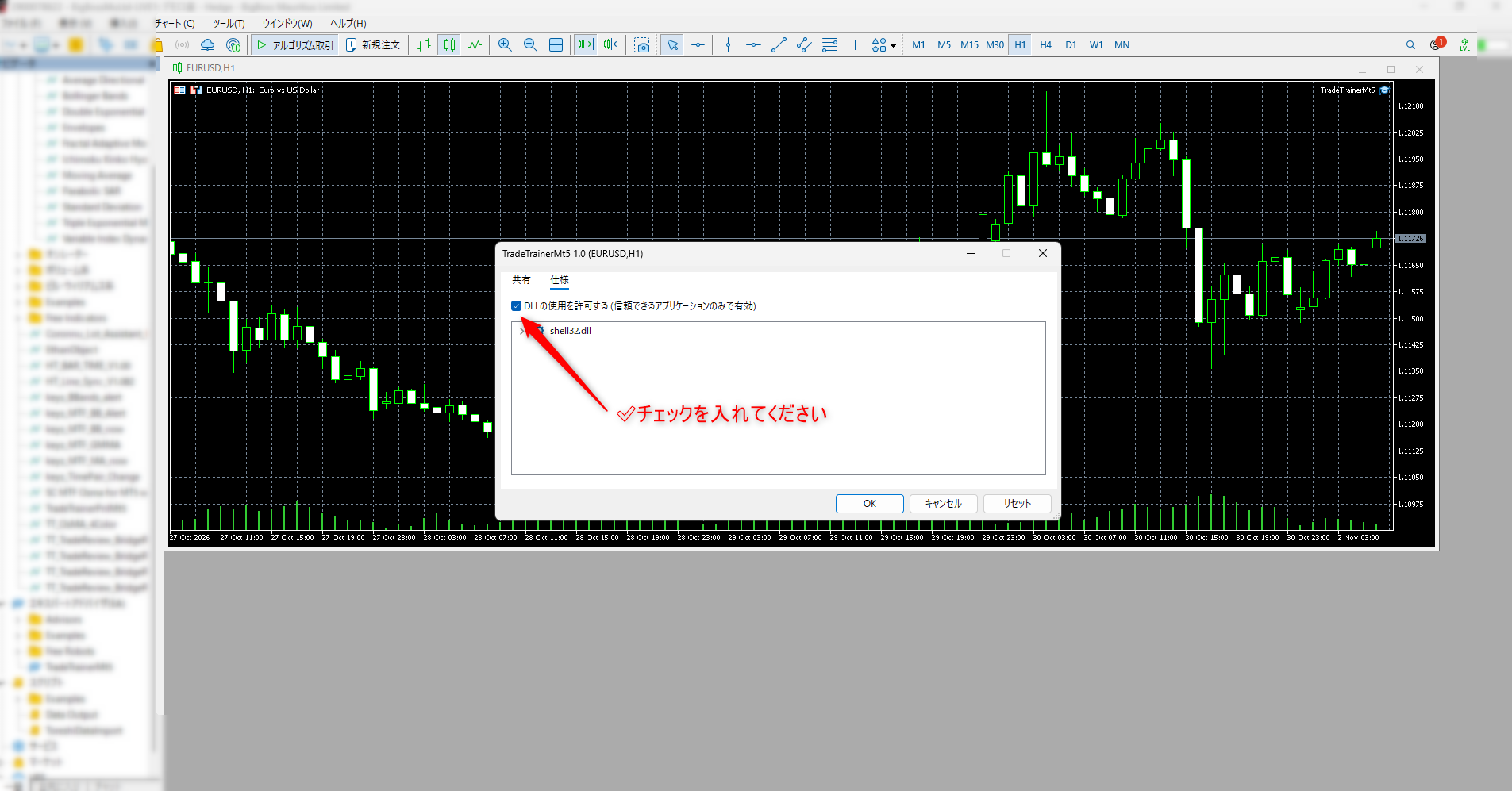
- 「共有」タブで「アルゴリズム取引を許可」を確認します。
- 「仕様」タブを開き、「DLLの使用を許可する」にチェックを入れます。
- 「OK」をクリックします。
起動時にWindowsの警告が出たら
公式に配布されたTradeTrainerMT5.exeであることを確認してください。
- 「発行元を確認できませんでした」と表示されたら、ファイル名を確認します。
- 下の「このファイルを開く前に常に確認する」のチェックを外します。
- 「実行」をクリックします。
5. 起動とライセンスを確認する
Trade Trainerの認証画面で、メールで受け取ったライセンスキーを入力し、「認証」をクリックします。
この画面を閉じるとソフトが終了します。検証中のデータは自動保存されません。
検証結果は保存して振り返ることができます。起動用画面を閉じる前に保存操作を行ってください。
起動できないとき
症状に近い項目を開いて確認してください。
ソフトが起動しない・エラーが出る
- .NET デスクトップ ランタイム 10のWindows x64版が入っているか確認します。
- MT5の「ツール」→「オプション」→「エキスパートアドバイザ」で、DLLの使用許可を確認します。
- チャートにセットしたTrade Trainer側の「仕様」タブでも、DLLの使用許可を確認します。
- MT5のデータフォルダ内「MQL5」→「Files」に、TradeTrainerMT5.exeなどのファイル一式があるか確認します。
ナビゲータにTrade Trainerが見当たらない
「エキスパートアドバイザ」を開いているか、コピーした先が今使っているMT5のデータフォルダかを確認します。複数のMT5を使っている場合は、使いたいMT5から「データフォルダを開く」で場所を確かめてください。
Windowsの警告が出た
配布元とファイル名を確認します。見覚えのないファイルの場合は実行せず、サポート窓口へお問い合わせください。
ライセンスキーが分からない
お申し込み後の案内メールを確認してください。見つからない場合はサポート窓口へお問い合わせください。ライセンスキーは公開のコメント欄などへ書き込まないでください。
問い合わせる
メール(info@tradetrainer.jp)でお問い合わせいただけます。次の内容を添えると、状況を確認しやすくなります。
- Windowsのバージョンと、ご利用のFX会社
- どの手順で止まったか
- 表示されたエラーや、起きたこと
- 該当画面のスクリーンショット
画像に口座番号・残高・ライセンスキーなどが写っていないか確認してから送ってください。
該当する手順がありません。別の言葉で検索してください。
サポート・商品のお届け
LINE公式アカウントでサポート
対応期間:購入から1年間。期間終了後も可能な限り継続して対応します。
連絡方法:購入後の案内書に記載されたLINE公式アカウント。チャット対応は無料です。ZOOM等による個別対応は有償となる場合があります。
チャットサポートの回数制限はありません。
初回無料リモートセットアップ
購入後30日以内に、ZOOMで約30分、インストール・設定・使用方法をご案内します。2回目以降の対応と、セキュリティー・ウィルス対策ソフトの設定は別途有償です。
ダウンロード版の受け取り
決済完了後に、インフォカートの購入者マイページから案内書「始めにお読みください」をダウンロードしてください。案内書にある商品ダウンロードURLから商品をダウンロードしてください。ライセンスキーは、ご購入から3営業日以内にメールへ送付します。
返品・キャンセル・返金
ご購入後の返品・キャンセル・返金はお受けできません。
連絡先:info@tradetrainer.jp